Programa
|
Categoría
|
Descripción
|
Versión
|
|
|
Controla otros ordenadores en tu red de trabajo. Remote Control PRO es una herramienta de administración de redes que le permite al administrador de una red el ver y controlar ordenadores conectados, sin necesidad de levantarse de su propio ordenador. El administrador se conecta al ordenador remoto viendo el escritorio de aquel en su ordenador, con la posibilidad de ejecutar programas, hacer ajustes, apagar el ordenador, etc.
|
Freeware
| |
BeTwin 2.00.227¡Español!
|
BeTwin es un excelente programa que te permitirá utilizar un ordenador de forma compartida hasta por cinco usuarios, de manera simultánea o independiente, como si cada usuario tuviese su propio ordenador. Cada usuario pueden ejecutar las mismas o diferentes aplicaciones, crear y editar documentos y compartir los periféricos del ordenador, como por ejemplo, la impresora, el CDROM u otros periféricos que tenga instalado el ordenador. Todos los ...
|
ShareWare
| |
|
|
Internet
|
Con esta herramienta de control remoto podrás tomar el mando de cualquier ordenador conectado en red local o internet de una manera rápida, fácil y segura, sin importar la velocidad de conexión. Tendrás opción para transferir ficheros, seguridad NT y mucho más.
|
ShareWare
|
Internet
|
Obtén acceso a un ordenador remoto. SimpleDesktop utiliza encriptamiento completo de sesión, asegurándote total privacidad; además, su conexión por Proxy HTTP te permite acceder incluso a redes restrictivas. El programa cuenta con múltiples funciones para asegurar conexiones estables aún en IP’s dinámicas; también incluye muchas opciones para hacer más fácil el trabajo: sesiones de usuario ilimitadas, transferencias seguras de ficheros, c ...
|
¡FreeWare!
| |
|
|
|
Aplicación que te permite acceder desde un PC al escritorio de otro ordenador conectado a una intranet o a internet.
|
¡OpenSource!
|
WinConnect XP 2.0.198 ¡Español!
|
|
WinConnect XP es un programa que permite a un ordenador con Windows XP (PC anfitrión) que acepte hasta 21 sesiones de escritorio remoto funcionando todas simultáneamente o independientemente. El programa soporta el protocolo de escritorio remoto (RDP) 4.0, 5.0 y dispositivos ligeros de cliente 5.1 Los dispositivos clientes pueden acceder mediante una conexión TCP/IP inalámbrica o no, tales como una red local (LAN), una red extensa (WAN), term ...
|
ShareWare
|
|
|
Una herramienta para control remoto y presentaciones. TeamViewer te permitirá tener control sobre un ordenador remoto o simplemente mostrar lo que sucede en tu PC para una presentación. El programa ofrece conexiones seguras, transferencia de ficheros, y es de licencia pública. Su interfaz es muy fácil de usar y funciona tras firewalls.
|
¡FreeWare!
v
|
martes, 9 de junio de 2015
PROGRAMAS DE ACCESO REMOTO

viernes, 5 de junio de 2015
CONTROL REMOTO POR S.O. aD
Remote Desktop Client.

Desde XP Professional, Microsoft ha incluido en sus sistemas operativos la posibilidad de ofrecer conexión mediante escritorio remoto (RDP). Tan sólo hay que activarlo y conectarse a la IP del PC mediante un cliente RDP, y los de Redmond ofrecen una versión gratuita para Android.
La principal ventaja es su sencillez, y que la aplicación servidor viene preinstalada en cualquier Windows moderno por lo que su utilización es inmediata. Es posible conectarse mediante este protocolo a Linux, instalando el servidor RDP adecuado.
VNC Viewer, un clásico
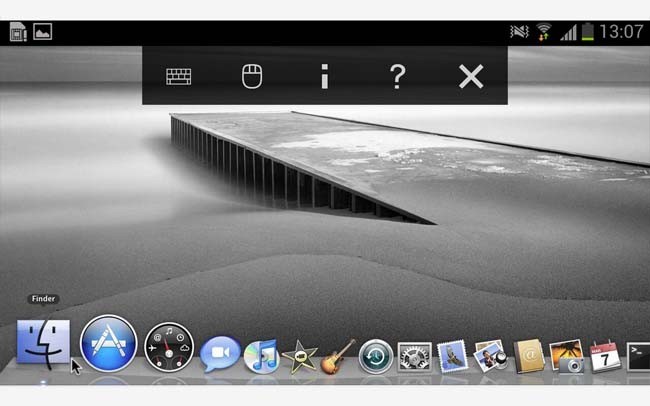 VNC es pionero en esto de la conexión a equipos remotos, y cuenta con versión para Android. Es una de las opciones más flexibles por la gran cantidad de plataformas que soporta. De nuevo tendremos que ejecutar la aplicación servidor en el equipo remoto.
El cliente para Android es gratuita, pero necesitaremos una cuenta premium si queremos que la conexión con el equipo remoto sea cifrada.
CONTROL REMOTO POR S.O.
En el escritorio da doble clic sobre el icono de SSH Secure Shell Client.


Se despliega en pantalla la terminal de la aplicación SSH. Da clic en el botón Quick connect.

Aparece el cuadro de diálogo Connect to Remote Host. En el campo Host Name teclea la dirección: 132.248.59.142. En el campo nombre de usuario teclea el nombre que se te asignó en el laboratorio. En el campo Port Number teclea 99

Enter Password , que te pide tu contraseña.

Ahora ya estás conectado a tu cuenta en forma remota donde puedes empezar a trabajar desde el prompt tal y como lo indica la práctica.
 |
jueves, 4 de junio de 2015
ENTRAR A IP ADRES (PASOS)
1.-Abrir CMD ( Inicio colocar cmd y doble clic.)

2.-Colocoar IPCONFIG y dar enter.

3-Y saldrá la dirección IP.

martes, 2 de junio de 2015
VENTAJAS Y DESVENTAJAS DEL ACCESO REMOTO
Ventajas:
- Pueden reparar o hacer mantenimiento preventivo a tu PC sin salir de casa y con la seguridad de que tu PC será reparada.
- Puedes pedir acceso remoto cuando lo necesites sin ningún problema
- No tienes que hacer nada ya que el técnico que te dará el acceso remoto are todo por ti.
- Control remoto de cualquier ordenador.
- Asistencia remota sin la instalación.
- Administración remota de un servidor.
- Trasferir archivos.
- Máximo estándar de seguridad.
Desventajas:
- Solo se pueden hacer un determinado tipos de actividades (menos formatear).
- El acceso remoto solo involucra al Software.
- No se puede utilizar el programa si no hay Internet.
- Accesos no permitidos por usuarios desconocidos.
- Administración remota de servidores no vigilados.
- Licencias muy difícil de conseguir para actualizar el programa.
- Que el Internet se puede caer si cae la conexión de control remota.
jueves, 28 de mayo de 2015
Configurar y utilizar el escritorio remoto de windows
Para usar Escritorio remoto, necesitará lo siguiente:
- Un equipo remoto que ejecute Microsoft Windows XP Professional y que esté conectado a Internet o a una red de área local (LAN).
- Un equipo local que ejecute Microsoft Windows XP, Microsoft Windows Millennium Edition (Me), Microsoft Windows 98, Microsoft Windows 98 Segunda Edición, Microsoft Windows 2000, Microsoft Windows NT 4.0 o Microsoft Windows 95, con acceso a Internet o a la LAN.
- Cuentas de usuario y permisos adecuados configurados en el equipo remoto con Windows XP Professional para permitir el acceso remoto.
Cómo configurar una sesión de Escritorio remoto
Para configurar una conexión de Escritorio remoto entre un equipo remoto con Windows XP Professional y un equipo local con una de las versiones de Windows mencionadas anteriormente en este artículo, siga estos pasos.Paso 1: Configurar el equipo remoto
En el equipo remoto con Windows XP Professional, siga estos pasos:- Haga clic en Inicio y, a continuación, haga clic con el botón secundario en Mi PC
- En el menú contextual que aparece, haga clic en Propiedades.
- Haga clic en la pestaña Remoto y, a continuación, active la casilla Permitir que los usuarios se conecten de manera remota a este equipo.
- Cuando se le pregunte si desea confirmar este cambio, haga clic en Aceptar.
- Haga clic en Seleccionar usuarios remotos y, a continuación, haga clic en Agregar para especificar cuentas de usuario adicionales para que se les conceda acceso remoto.
NOTA: a los administradores se les conceden privilegios de acceso remoto automáticamente. - Cuando termine de agregar cuentas de usuario, haga clic en Aceptar. Asegúrese de que la cuenta que está agregando existe realmente en el equipo remoto. Si la cuenta no existe en el equipo remoto, créela.
- Haga clic en Aceptar y de nuevo en Aceptar.
Paso 2: Configurar el equipo local
Configure la característica de Escritorio remoto en el equipo basado en Windows. Para ello, siga estos pasos:- Inserte el disco compacto (CD) de Windows XP en la unidad de CD-ROM o de DVD-ROM del equipo local.
- En la pantalla de bienvenida a Microsoft Windows XP, haga clic en Realizar tareas adicionales.
- Haga clic en Instalar conexión a escritorio remoto.
- Siga los pasos del Asistente InstallShield para Conexión a Escritorio remoto para instalar la conexión al escritorio remoto.
Paso 3: Conectar con el equipo remoto
Para conectar con el equipo remoto con Windows XP Professional, siga estos pasos:
- Inicie sesión en el equipo local con Windows.
- Asegúrese de que tiene conexión a Internet o a la LAN. Si necesita una conexión de acceso telefónico a una red privada virtual (VPN) o a un servidor de acceso remoto, conéctese.
- Haga clic en Inicio, seleccione Todos los programas, Accesorios, Comunicaciones y, después, haga clic en Conexión a Escritorio remoto.
- Haga clic en Opciones.
- En la lista Equipo, escriba el nombre del host o la dirección IP del equipo al que se desea conectar.
- Escriba el nombre de usuario, la contraseña y el dominio (si procede) de una cuenta a la que tenga acceso remoto en los cuadros correspondientes y, a continuación, haga clic en Conectar.
- En el cuadro de diálogo Iniciar sesión en Windows que aparece, escriba la contraseña de la cuenta con privilegios de acceso remoto en el cuadro Contraseña.
- En la lista Conectarse a, si es aplicable, seleccione el dominio o equipo remoto que desee y, a continuación, haga clic enAceptar.
El escritorio remoto se muestra en una ventana del escritorio. El equipo remoto con Windows XP Professional se bloquea durante esta sesión. - Para desconectar la sesión, haga clic en el botón Cerrar en la ventana de sesión y, a continuación, haga clic en Aceptarcuando se le pregunte si desea desconectar la sesión de Windows.
Instalacion de Team viewer
1: Descarga TeamViewer
Dirígete al sitio oficial del software busca el menú Descargas verás un botón con el logotipo y el nombre de Windows. Clic en el botón que indica la última versión para que se inicie la descarga de la aplicación.

2: Instalación
Haz doble click sobre el icono para iniciar el proceso de instalación.Aparecerá una pantalla que da la bienvenida a TeamViewer, seleccionas la opción de Instalar, indica Privadamente / no comercial.

3: Configuración
Instalación de TeamViewer. El asistente te preguntará si vas a querer acceder a tu ordenador remotamente, o por lo general, sólo lo querrás para conectarte a otros equipos. Si en este momento no lo tienes claro, mejor selecciona Sí, que es la opción con más variedad.

4: Identifica el ordenador
Define una contraseña para acceder a él.

5: Crea una cuenta
crear una cuenta de TeamViewer.
Escoge la opción de Deseo crear una cuenta de TeamViewer.

Suscribirse a:
Entradas (Atom)